
خرید IPTV برای کامپیوتر و لپتاپ؛ تماشای استریم 4K بدون نیاز به دیش و تجهیزات
مانیتور یا لپتاپ خود را به یک مرکز سرگرمی و تماشای مسابقات زنده تبدیل کنید. با خرید اکانت IPTV کامپیوتر از پرستیژ IPTV، هیچ نیازی به خرید کارت TV، رسیور یا دیش ماهواره نخواهید داشت. دسترسی مستقیم به بیش از دهها هزار کانال زنده، شبکههای ورزشی اختصاصی و آرشیو بهروز فیلم و سریال جهانی از طریق پرسرعتترین پروتکلهای دسکتاپ فراهم است.
پشتیبانی از فناوری شتابدهی سختافزاری (Hardware Acceleration) در کارتهای گرافیک انویدیا، AMD و پردازندههای گرافیکی اپل، این امکان را میدهد تا مسابقات فوتبال، تنیس و فرمول یک را با نرخ فریم فوقالعاده نرم 60fps و کیفیت 4K واقعی بدون حتی ۱ درصد درگیری اضافه پردازنده مشاهده کنید.
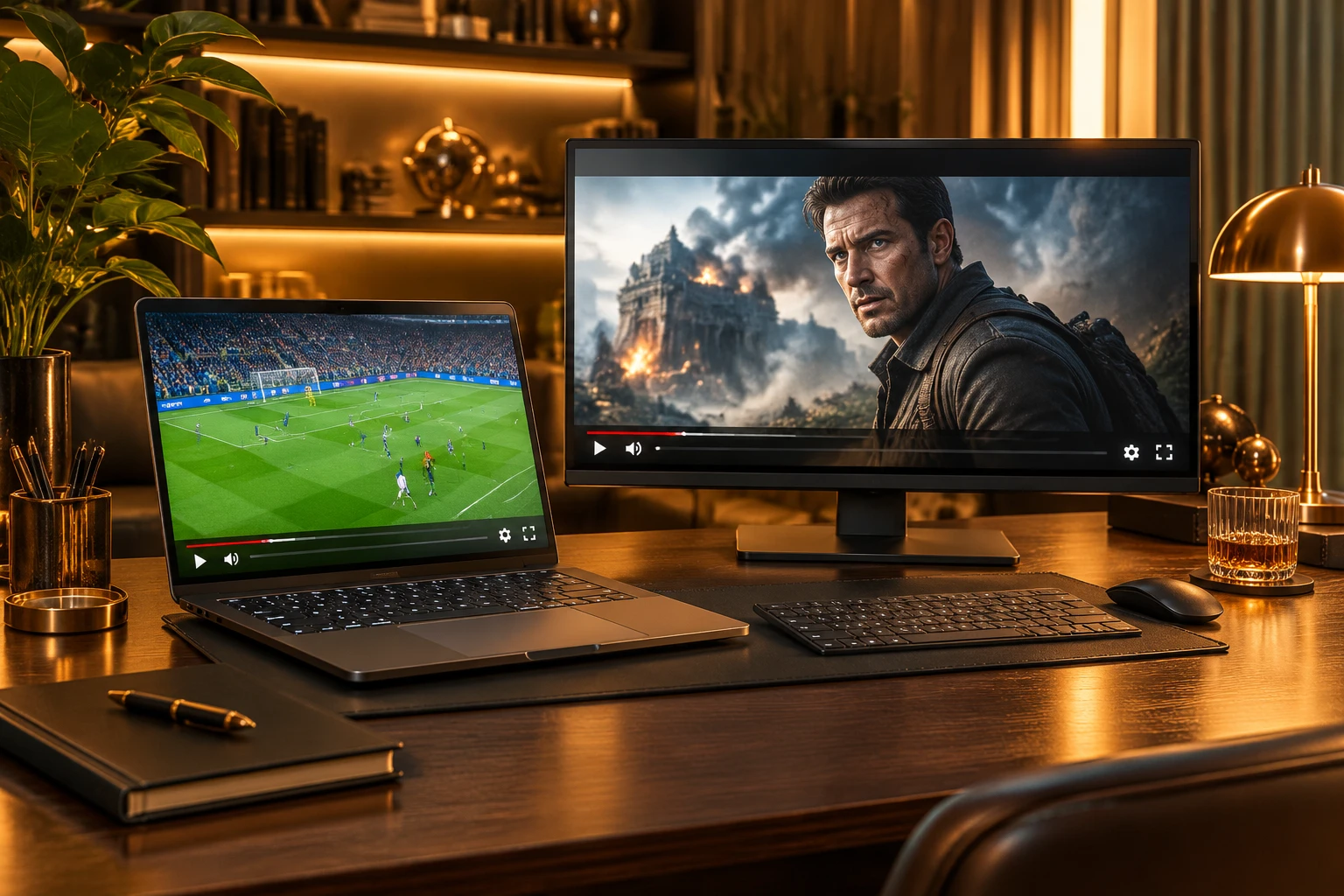
چرا تماشای IPTV در کامپیوتر و لپتاپ تا این حد پرطرفدار است؟
کامپیوترها و لپتاپها به دلیل قدرت پردازشی بالا، کارتهای شبکه قدرتمند و امکانات شخصیسازی نامحدود نرمافزاری، بهترین تجربه استریم و مانیتورینگ مسابقات زنده را رقم میزنند:
کنترل کامل بر بافرینگ
در پلیرهای دسکتاپ نظیر VLC و PotPlayer میتوانید حافظه موقت (Cache) را بر اساس پایداری اینترنت خود روی میلیثانیه تنظیم کنید تا فریز تصویر به صفر برسد.
پخش تصویر در تصویر (PiP)
همزمان که به کارهای اداری، وبگردی یا برنامهنویسی مشغولید، شبکه ورزشی یا سریال مورد علاقه خود را در گوشه صفحه به صورت شناور و همیشه فعال تماشا کنید.
مدیریت زیرنویس و دوبله
دیدن فیلمها با بارگذاری آنی زیرنویسهای فارسی (SRT) و همگامسازی آسان صدا و تصویر، قابلیتی که در تلویزیونها معمولاً با محدودیت همراه است.
انتقال فوری تصویر به TV
با یک کابل HDMI یا فناوریهای بیسیم Miracast و AirPlay، خروجی 4K لپتاپ را در چند ثانیه به هر تلویزیون خانگی در هتل یا محل کار منتقل نمایید.
آموزش راهاندازی IPTV در ویندوز (Windows) و مکینتاش (macOS)
پلیرهای متعددی برای رایانهها در دسترس هستند. پرستیژ IPTV از کلیه پروتکلهای M3U، M3U8، Xtream Codes API و Stalker Portal پشتیبانی میکند. در ادامه نحوه راهاندازی ۴ نرمافزار مرجع را مشاهده میکنید:
۱. راهنمای IPTV Smarters Pro (نسخه رسمی Windows و Mac)
محیط کاربری شبیه تلویزیون هوشمند + آرشیو منظماین اپلیکیشن کاملترین و منظمترین رابط کاربری را دارد که کانالهای زنده، مسابقات ورزشی و فیلمها را به همراه پوسترهای گرافیکی و راهنمای جدول زمانی (EPG) تفکیک میکند.
- فایل نصبی IPTV Smarters Pro مخصوص سیستمعامل خود (ویندوز یا فایل DMG مک) را دانلود و نصب کنید.
- پس از اجرای برنامه، گزینه Add New User و سپس Login with Xtream Codes API را انتخاب فرمایید.
- در فیلد اول یک نام دلخواه (مثلاً Prestige)، در فیلد دوم Username، در فیلد سوم Password و در فیلد چهارم آدرس پورتال و سرور ارسالی پرستیژ را وارد کنید.
- روی دکمه Add User کلیک کنید. ظرف چند ثانیه اطلاعات ذخیره شده و تمام شبکهها، فیلمها و سریالها به صورت تفکیکشده لود میشوند.
۲. راهنمای VLC Media Player (فوق سبک، بدون فریز و رایگان)
سازگاری ۱۰۰٪ با تمام نسخههای ویندوز، لینوکس و مکنرمافزار VLC به عنوان سازگارترین پخشکننده مالتیمدیا، بهترین انتخاب برای سیستمهای اداری یا دستگاههای با رم و پردازنده پایین است.
- برنامه VLC را اجرا کرده و کلیدهای ترکیبی Ctrl + N در ویندوز (یا Cmd + N در مک) را فشار دهید.
- لینک اختصاصی M3U Plus دریافت شده از پنل پرستیژ IPTV را در کادر URL شبکه قرار دهید.
- روی دکمه Play کلیک فرمایید تا بارگذاری شروع شود.
- با فشردن کلید Ctrl + L فهرست کامل دستهبندی کانالها (Playlist) باز میشود و میتوانید با جستجوی نام شبکه، مسابقه مد نظر را ببینید.
۳. راهنمای Daum PotPlayer (قدرتمندترین پلیر ویندوز)
پیشنهاد اول برای مانیتورهای گیمینگ و نرخ فریم بالاپاتپلیر در رندر گرافیکی مسابقات فوتبال ۶۰ هرتز عملکردی کمنظیر دارد. برای راهاندازی، فایل دانلودی M3U را مستقیماً با ماوس بکشید و داخل محیط برنامه رها کنید (Drag & Drop)؛ پنل کانالها در سمت راست باز شده و با کلیک روی هر شبکه، تصویر بدون درنگ سوییچ میشود.
۴. راهنمای IINA Player و GSE Smart IPTV (مخصوص macOS)
طراحی لوکس هماهنگ با اکوسیستم اپلپلیر مدرن IINA با پشتیبانی کامل از تاچبار مکبوکها و حالت شناور PiP اختصاصی اپل طراحی شده است. از منوی File گزینه Open URL را زده و با وارد کردن لینک استریم، شبکهها را با کنترل ژستهای حرکتی ترکپد مشاهده کنید.
جدول مقایسه جامع برترین پلیرهای IPTV کامپیوتر
هرکدام از پلیرها ویژگیهای فنی منحصربهفردی دارند. جدول زیر به شما در انتخاب سریع بهترین گزینه کمک میکند:
| نام نرمافزار | پشتیبانی سیستمعامل | نوع ورود (Login) | آرشیو فیلم و سریال (VOD) | مصرف حافظه رم (RAM) | شتابدهنده گرافیکی (GPU) |
|---|---|---|---|---|---|
| IPTV Smarters Pro | Windows 10/11 - macOS | Xtream API و M3U | بسیار عالی و دستهبندیشده | متوسط (حدود ۲۵۰ مگابایت) | دارد (DirectX / Metal) |
| VLC Media Player | تمامی نسخهها (Win/Mac/Linux) | لینک مستقیم M3U | ساده (به صورت لیست) | بسیار سبک (حدود ۱۰۰ مگابایت) | دارد (شتابدهنده سختافزاری فعال) |
| Daum PotPlayer | ویندوز (۳۲ و ۶۴ بیتی) | فایل M3U و آدرس استریم | ساده | سبک و بهینه | عالی (DXVA / CUDA) |
| TiviMate (با شبیهساز) | ویندوز و مک | Xtream Codes و Stalker | حرفهای با EPG کامل | نیازمند رم بالا (به دلیل ایمولاتور) | بسته به تنظیمات شبیهساز |
مشخصات فنی و سرعت اینترنت مورد نیاز سیستم دسکتاپ
⚡ مشخصات سختافزاری پیشنهادی
- پردازنده: دو هستهای اینتل یا AMD فرکانس بالای ۲.0GHz (برای 4K پیشنهاد Core i3 به بالا یا اپل سیلیکون M1)
- حافظه رم (RAM): حداقل ۴ گیگابایت (پیشنهادی ۸ گیگابایت برای چندوظیفگی)
- کارت گرافیک: پردازندههای گرافیکی مجتمع جدید یا کارت گرافیک اختصاصی با پشتیبانی از کدکهای H.۲۶۴ و H.۲۶۵ (HEVC)
- مانیتور: رزولوشن 1080p به بالا همراه با نرخ نوسازی 60Hz جهت نمایش مسابقات ورزشی سریع
🌐 حداقل سرعت اینترنت پایدار
- کیفیت SD (شبکههای معمولی): ۴ الی ۶ مگابیت بر ثانیه
- کیفیت HD (شبکههای استاندارد بینالمللی): ۸ الی ۱۰ مگابیت بر ثانیه
- کیفیت Full HD (مسابقات ورزشی ۵۰/60fps): ۱۵ الی ۲۰ مگابیت بر ثانیه
- کیفیت 4K Ultra HD (رویدادهای بزرگ و سینمایی): ۲۵ الی ۳۵ مگابیت پایدار با پینگ زیر ۸۰ میلیثانیه
راهنمای رفع مشکلات رایج در پخش IPTV کامپیوتر
۱. رفع پرش و لگ تصویر (Looping)
در پلیر VLC، به بخش Tools > Preferences بروید، در پایین صفحه Show Settings را روی All بگذارید، سپس از شاخه Input / Codecs مقدار Network Caching را از ۳۰۰ به ۱۰۰۰ یا ۱۵۰۰ میلیثانیه تغییر دهید تا دادهها بافر شوند.
۲. رفع سیاهی صفحه و وجود صدا بدون تصویر
این مورد اغلب به دلیل غیرفعال بودن شتابدهنده گرافیک رخ میدهد. در تنظیمات پلیر خود گزینه Video Output Module را روی OpenGL یا Direct3D ۱۱ تنظیم کنید و درایور کارت گرافیک را بهروزرسانی فرمایید.
۳. لود نشدن لیست یا انسداد پورتها
مطمئن شوید فایروال ویندوز یا نرمافزار امنیتی، ترافیک پلیر را مسدود نکرده باشند. سرویسهای پرستیژ IPTV از پروتکلهای امن و پورتهای رمزگذاریشده بدون تداخل با شبکههای داخلی بهره میبرند.
سوالات پرتکرار خریداران IPTV برای کامپیوتر و لپتاپ
آیا پس از خرید اکانت، امکان استفاده همزمان در کامپیوتر و گوشی وجود دارد؟
اشتراکهای استاندارد تککاربره هستند؛ به این معنا که میتوانید نرمافزار را روی هر دو دستگاه نصب فرمایید، ولی در یک لحظه فقط یکی از آنها میتواند استریم زنده دریافت کند. در صورت نیاز به استفاده همزمان، امکان انتخاب پکیجهای چندکاربره پرستیژ وجود دارد.
آیا برای اجرای IPTV نیاز به نصب شبیهساز اندروید (مانند بلوستکس) است؟
خیر، نیازی به نصب ایمولاتورهای سنگین نیست. نرمافزارهای معتبری مثل IPTV Smarters Pro و VLC نسخههای مستقیم نصبی (Native) دارند که بسیار روان و بدون مصرف بیهوده منابع اجرا میشوند.
آیا کانالهای بزرگسالان قابل حذف یا رمزگذاری هستند؟
بله، هنگام ثبت سفارش میتوانید درخواست حذف کامل دستههای بزرگسالان را ثبت کنید یا از طریق کنترل والدین (Parental Control) درون اپلیکیشن برای آن رمز اختصاصی بگذارید.
از کجا میتوانم تعرفهها را مشاهده و پلن مناسب را انتخاب کنم؟
جهت مشاهده و خرید دورههای مختلف ۱، ۳، ۶ و ۱۲ ماهه به بخش پلنهای اشتراک پرستیژ IPTV مراجعه فرمایید.
خرید و راهنمای IPTV برای سایر سیستمعاملها و دیوایسها
پرستیژ IPTV با تمامی دستگاههای هوشمند سازگار است؛ صفحات اختصاصی پلتفرمهای دیگر را مشاهده کنید: